
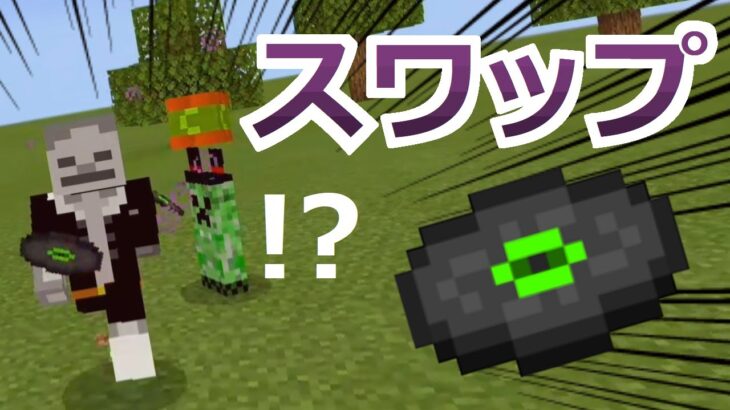

マイクラBEでは、プレイヤーはさまざまなコマンドを使用して様々な操作を行う事ができます。その中でも今回は、ディスクをタップすることで敵と自分を入れ替えることができる「スワッパー」のコマンドについて説明します。
まず、コマンドを実行する場所には、コマンドブロックを設置します。コマンドブロックとは、特定のコマンドを実行するための特殊なブロックです。
次に、コマンドブロックを右クリックし、インターフェースを開きます。インターフェースでは、「コマンド」欄にコマンドを入力することができます。
スワッパーコマンドの場合、以下のようなコマンドを入力します。
/execute @e[type=player] ~ ~ ~ testfor @p[type=player,r=1]
このコマンドを実行すると、プレイヤーが手に持つアイテムを検出して、そのアイテムがディスクである場合、そのプレイヤーを対象にします。
また、プレイヤーがタップした位置にあるモブを対象にするため、「testfor」の後に以下のようなコマンドを追加します。
/at @e[type=player] ~ ~ ~ tp @p[type=player,r=1]
さらに、エンティティ(モブ)の位置を入れ替えるために、以下のコマンドを追加します。
/tp @e[type=player,r=1] ~ ~ ~
これで、ディスクをタップするとプレイヤーとモブの位置が入れ替わります。
しかし、このままではコマンドが連続して実行されてしまうため、何度も入れ替わってしまいます。そこで、連続して実行されないよう、「重複実行」を防ぐためのフラグを設置します。
フラグとは、特定の条件を満たした時にコマンドを実行するためのトリガーのようなものです。
フラグを設置するために、まずフラグ用の新しいコマンドブロックを設置します。そして以下のコマンドを入力します。
/scoreboard objectives add flag dummy
これで、新しく「flag」というフラグが作成されます。次に、フラグを更新するためのコマンドを実行するために、元のコマンドブロックに以下のコマンドを追加します。
/scoreboard players set @a[score_flag_min=1] flag 0
そして、フラグ更新のトリガーとなるフラグ設置用のコマンドブロックに以下のコマンドを入力します。
/scoreboard players set @a[score_flag_min=0] flag 1
これで、フラグが更新されるよう設定できました。最後に、フラグの具体的な処理を行うためのコマンドを追加します。
コマンドブロックに以下のコマンドを入力します。
/execute @a[score_flag_min=1] ~ ~ ~ execute @e[type=player] ~ ~ ~ tp @p[type=player,r=1]
これで、フラグが更新されるたびにプレイヤーとモブの位置が入れ替わります。
以上が、ディスクをタップして敵と入れ替える「スワッパー」のコマンドの説明です。このように、マイクラBEではコマンドを使用することで様々な操作が可能となり、ゲームをより楽しむことができます。


