
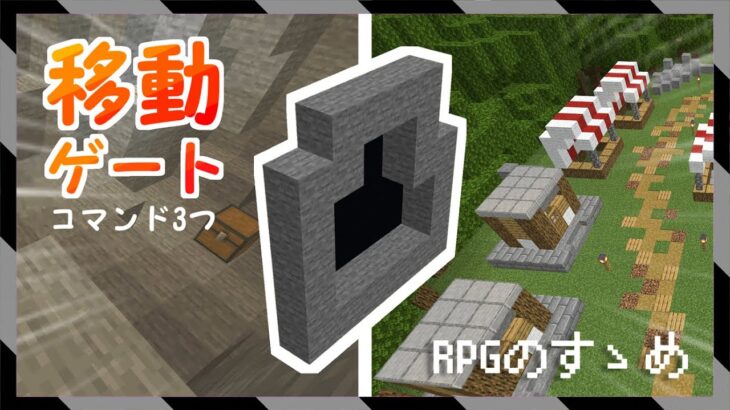

RPGとは、ロールプレイングゲーム(Role-Playing Game)の略称で、プレイヤーが主人公の視点で物語を進めていくゲームのことです。マイクラのようなサンドボックスゲームでも、RPG要素を取り入れることができます。
その中でも、特に便利な機能の一つが「移動ゲート」です。これは、プレイヤーが現在いるマップから別のマップへ瞬時に移動することができるもので、RPGをプレイする上で必要不可欠なシステムの一つです。
マイクラをプレイする際、あなたが作成したマップに既存のマップを繋げたい場合や、マップを移動する必要がある場合など、移動ゲートはとても重宝します。今回は、マイクラBE(Switch/Xbox/Win10/PS4)のコマンドを用いて、移動ゲートを設置する方法を説明します。
まず最初に、マイクラを起動し、ゲーム内でコマンドを実行できるように、「設定」→「ゲームの設定」→「マップの作成とプレイ」→「スイッチコマンド」を「オン」にします。
次に、設置したい場所に移動ゲートを設置するためのフレームを作ります。フレームのサイズは、縦2ブロック、横3ブロックで作成しましょう。例えば、レンガブロックで作る場合は以下のようになります。
***
* ×
* × ※× = フレーム内部
フレームの中には必ずレッドストーンブロックを置きます。レッドストーンブロックは、移動ゲートの起動と停止を制御するために使用します。
次に、移動ゲートの起動と停止を切り替えるためのレバーを設置します。レバーは、レッドストーンブロックの上に設置します。
次に、コマンドブロックをフレームの上に設置します。コマンドブロックの設置方法は、まずコマンドを入力するためのコマンドブロックを設置し、その上に右クリックしてコマンドを入力することで設置することができます。
コマンドブロックに入力するコマンドは以下の通りです。
「/setblock ~ ~2 ~ repeating_command_block 0 replace {Command:”tp @p [x座標] [y座標] [z座標]”,auto:1,
powered:1}」
[x座標]には目的のマップのx座標、[y座標]には目的のマップのy座標、[z座標]には目的のマップのz座標を入力します。
例えば、「/setblock ~ ~2 ~ repeating_command_block 0 replace {Command:”tp @p 100 64 -100″,auto:1, powered:1}」のようになります。
以上の手順で設置したコマンドブロックをアクティブにするためには、フレームの上に設置したレバーを操作します。レバーを下に倒すと移動ゲートが起動し、上に上げると停止します。
これで移動ゲートの設置は完了です。プレイヤーがレバーを操作することで、移動ゲートが起動し、目的のマップに瞬時に移動することができます。また、コマンドを更新することで移動先のマップを変更することも可能です。
移動ゲートを使うことで、プレイヤーは自由にマップを移動することができ、より広大な世界を冒険することができます。ぜひこの機能を活用して、より魅力的なRPGを楽しんでみてください。


