
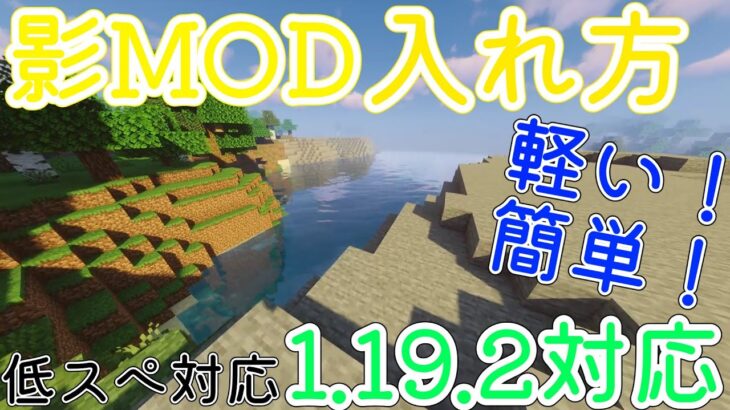

マインクラフトは、ユーザーが自由にブロックを配置し、アドベンチャーやクリエイティブな建築を楽しめるゲームです。最近では、よりリアルな描写を求めるユーザーが増え、影modが注目されています。この影modを使うことで、光と影の表現がよりリアルになり、ゲーム内の世界をより美しく楽しむことができます。
ただし、影modは多くの処理を必要とするため、低スペックのパソコンでは重くなってしまう可能性があります。そこで、低スペックのパソコンでも影modを使うための対策が必要です。今回は、最新版のマインクラフト(1.19.2)に対応した影modの入れ方を、日本語でわかりやすく説明します。
【手順1】 Forgeの導入
まずは、影modを導入するために必要なForgeというツールをダウンロードします。まず、検索エンジンで「Forge 1.19.2」などと入力し、公式サイトにアクセスします。その後、自分のパソコンに合ったインストーラーをダウンロードし、実行します。すると、Forgeがインストールされます。
【手順2】 影modのダウンロード
次に、影modをダウンロードします。こちらも検索エンジンで「マインクラフト 1.19.2 影mod」と入力し、シェーダーmodが配布されているサイトにアクセスします。ダウンロードボタンを押して、自分のパソコンに合ったmodファイルをダウンロードします。
【手順3】 ファイルの移動
ダウンロードしたmodファイル(jarファイル)を「.minecraft」→「mods」のフォルダに移動させます。もし、このフォルダが存在しない場合は、自分で新しく作成してください。
【手順4】 マインクラフト起動
ファイルの移動が完了したら、マインクラフトを起動します。マインクラフトのログイン画面で、左下にある「Edit Profile」をクリックし、プロファイルの編集画面に移動します。そこで、「Use version:」をクリックし、リストから「release Forge 1.19.2」を選択し、「Save Profile」をクリックします。
【手順5】 起動オプションの変更
起動オプションを変更することで、マインクラフトの起動時に必要なメモリを増やすことができます。起動オプションを変更するために、マインクラフトの起動画面で、「Edit Profile」をクリックし、「Advanced Settings」に移動します。その後、「JVM Arguments」の欄に「-Xmx(shortcut)n」を追加します。ここで、”(shortcut)”の部分には2GBの場合は2048、3GBの場合は3072と入力します。これにより、マインクラフトの起動に必要なメモリを増やすことができます。
【手順6】 影modの設定
起動オプションの変更が完了したら、「ランチオプション」をクリックし、先ほど設定したプロファイルを選択して、「Play」をクリックします。マインクラフトが起動したら、画面左上の「Options」をクリックし、「Video Settings」→「Shaders」をクリックします。すると、ダウンロードした影modのファイルが表示されるので、それを選択して「Done」をクリックします。
これで、低スペックのパソコンでも影modを使用する準備が完了しました。きれいな影と光を楽しんでください!


